
프로젝트 여러 개를 동시에 볼 때, 보고서 5종을 이렇게 씁니다
프로젝트 여러 개 동시에 볼 때 보고서 5종 활용법

프로젝트를 하나가 아니라 여러 개 동시에 굴리다 보면, 프로젝트를 오갈 때마다 "이 프로젝트는 지금 어떤 상태지"부터 다시 파악해야 합니다. buggle에서 프로젝트로 들어가면 대시보드가 먼저 보입니다. 상태별 건수, 수정 완료율, 이번 주 활동, 담당자별 작업부하가 이미 계산돼 있습니다.
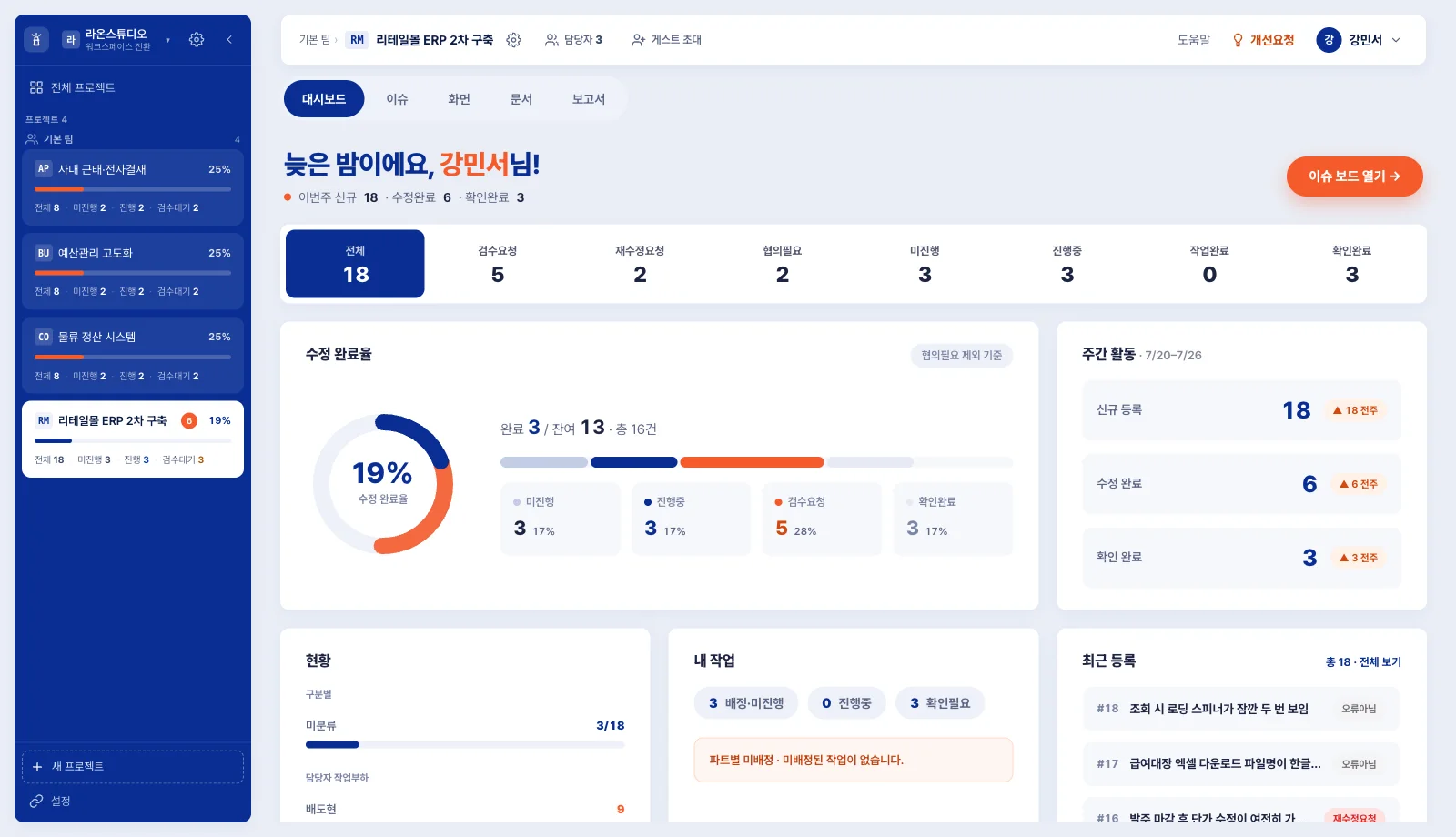
여기서 한 걸음 더 들어가 구체적인 질문에 답하려면 보고서 탭으로 갑니다. 5개 탭이 있고, 전부 구분·파트·기간으로 필터하고 CSV로 내보낼 수 있습니다.
화면별 수정이력 · 이 화면에서 그동안 뭐가 터졌나
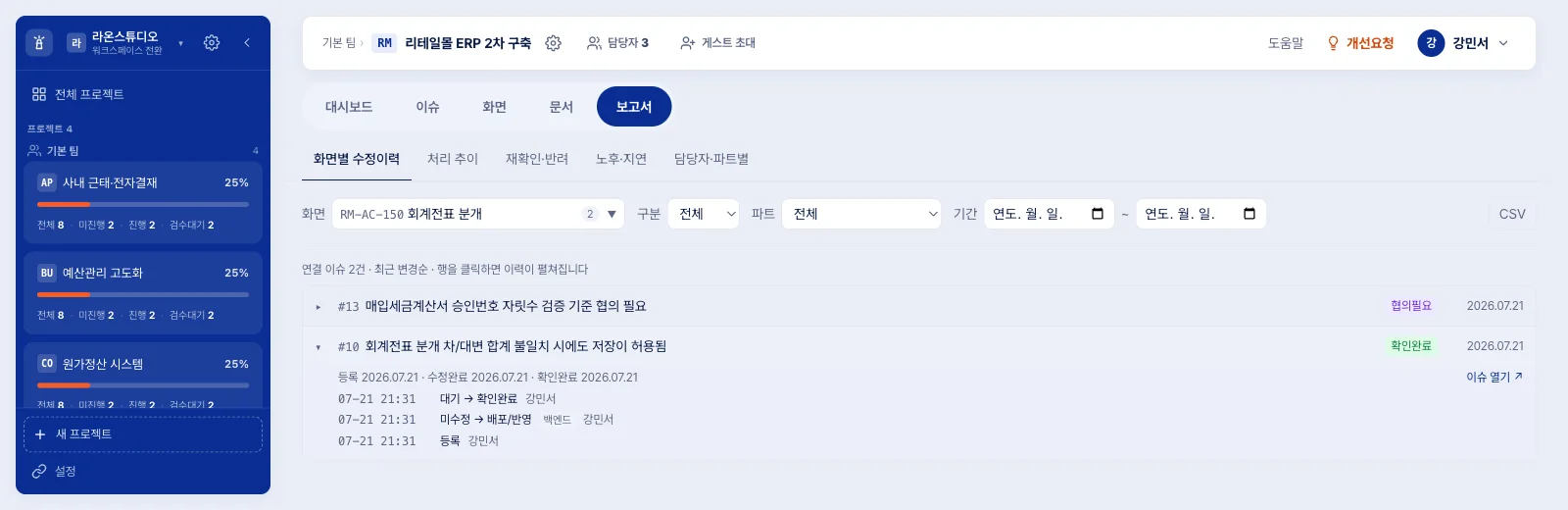
화면 카탈로그를 쓰는 프로젝트라면, 화면을 하나 고르면 그 화면에 연결된 이슈와 상태 변경 이력이 펼쳐집니다. 릴리즈 전에 "이번에 건드리는 화면에서 예전에 뭐가 문제였는지"를 기억이 아니라 목록으로 확인할 때 씁니다.
처리 추이 · 요즘 흐름이 어떤가
등록·수정완료·확인완료 건수를 주간·월간 단위로 막대로 보여줍니다. 이번 주에 새로 들어오는 이슈가 늘고 있는지, 처리 속도가 밀리고 있는지를 한눈에 봅니다.
재확인·반려 · 어느 화면이 자꾸 반려되나
재수정요청·협의필요 합계와 화면별 반려 횟수 순위, 그리고 검수요청에서 재수정요청으로 되돌아간 반려 이벤트의 타임라인을 보여줍니다. 유난히 반려가 잦은 화면이 있다면 여기서 드러납니다.
노후·지연 · 얼마나 오래 방치됐나
등록→수정완료, 수정완료→확인완료, 등록→확인완료 구간별 평균·중앙값 소요일과, 아직 안 끝난 이슈가 얼마나 지연되고 있는지 분포를 보여줍니다. 지정한 일수 이상 방치된 미해결 이슈만 따로 뽑아볼 수도 있습니다.
담당자·파트별 · 지금 누구한테 몰려 있나
담당자별(또는 파트별) 처리 건수, 현재 부하, 평균 처리일을 보여줍니다. 한 사람에게 계속 몰아주고 있었는지가 감이 아니라 숫자로 보입니다.
여러 프로젝트를 동시에 볼 때
프로젝트마다 보고서 탭에서 같은 필터(구분·파트·기간)를 적용하면, 프로젝트별로 같은 기준의 숫자를 얻을 수 있습니다. "프로젝트 A는 노후 이슈가 쌓이고 있는데 프로젝트 B는 처리 추이가 안정적이다" 같은 비교가 감이 아니라 숫자로 됩니다.
각 탭의 CSV 버튼으로 내려받으면 여러 프로젝트의 수치를 한 문서로 모아 비교하거나, 팀 외부에 공유할 때도 씁니다.
체크리스트
- 우리 팀이 자주 묻는 질문("어느 화면이 문제야", "누구한테 몰렸어", "얼마나 밀렸어")이 5개 탭 중 어디에 해당하는지 미리 매칭해두면 필요할 때 바로 찾습니다
- 여러 프로젝트를 동시에 본다면, 매주·매월 같은 필터로 CSV를 내려받아 비교하는 루틴을 만들어두면 좋습니다
담당자를 지정하고 파트를 나누는 방법 자체는 이슈 안에서 담당자·할일을 배정하는 법에서 다룹니다. 이슈관리가 왜 시트로는 힘든지부터 보고 싶다면 외주 프로젝트에서 엑셀·카톡으로 버그를 관리할 때 생기는 문제, 자체 서비스를 운영하는 팀의 버그 제보가 자꾸 새는 이유를 참고하세요.
탭별 화면 구성을 표로 빠르게 참고하려면 도움말의 보고서도 있습니다.

buggle은 어떤 도구인가요?
엑셀보다는 강력하게, Jira보다는 가볍게. 납품 검수부터 사내 QA·IT 이슈 관리까지, 흩어진 이슈를 한곳에 모으고 다음 차례가 저절로 드러나게 만드는 버그 트래커입니다.
- 파트별로 나눠 진행
- 하나의 이슈를 기획·디자인·퍼블·백엔드·프론트엔드 파트로 나눠 각자 진행합니다. 미수정 → 진행중 → 작업완료 → 배포/반영으로 흘러가고, 작업이 필요 없는 파트는 사유를 남기고 작업없음으로 종료합니다.
- 상태를 묻지 않아도 보입니다
- 필수 파트가 모두 끝나면 이슈가 검수요청으로 넘어가고, 확인한 사람이 확인완료로 종결하거나 재수정요청으로 되돌립니다. 이슈 상태를 따로 갱신하지 않아도 파트 진행 상황에서 계산됩니다.
- 화면 단위로 이력이 쌓입니다
- 이슈를 화면 카탈로그에 연결해 두면 '이 화면에서 그동안 무엇이 터졌는지'가 화면 기준으로 모입니다. 회귀 검수 범위를 기억이 아니라 기록으로 잡습니다.
- 고객사는 게스트로 초대
- 회원가입 없이 이름 입력과 필요한 동의 절차만으로 참여합니다. 초대한 프로젝트 또는 지정한 이슈로 범위를 한정할 수 있고, 만료 시점도 지정할 수 있습니다.
- 쌓인 데이터를 보고서로
- 화면별 수정이력 · 처리 추이 · 재확인·반려 · 노후·지연 · 담당자·파트별 리포트를 제공합니다. 오래 방치된 이슈와 반려가 반복되는 지점을 숫자로 봅니다.
- buggle Capture · 붙여넣기 없이
- 단축키로 전체·영역·고정영역을 찍고 화면 녹화(GIF)도 남깁니다. 찍자마자 강조·번호·텍스트·자르기·가리기(모자이크)로 편집합니다. 켜둔 채 캡처만 하면 buggle의 캡처 버튼에서 바로 불러와 여러 장을 한 번에 첨부합니다. 첨부 전까지 캡처는 그 컴퓨터에만 있습니다. Windows·macOS 지원.
- AI 도구와 연동(MCP)
- Claude Code·Codex 같은 AI 도구에서 이슈를 조회·등록·진행시킬 수 있습니다. 다른 도구에 있던 이슈를 옮겨 올 때도 씁니다.
불편한 점을 알려주세요
쓰다가 불편했던 것, 연동됐으면 하는 도구, 있었으면 하는 기능. 무엇이든 편하게 보내 주세요. 크기와 상관없이 봅니다. 저희가 겪은 문제로 시작한 도구라, 다른 팀이 겪는 문제도 같은 방식으로 듣고 만들려고 합니다. 로그인 후 상단의 개선요청 버튼으로 바로 보내실 수 있습니다.