
캡처 한 장 붙이는 데 왜 그렇게 오래 걸릴까
캡처 한 장 붙이는 데 왜 이렇게 오래 걸릴까

테스트를 하다 보면 하루에 캡처를 수십 장 찍습니다. 그런데 그 캡처를 이슈에 붙이는 일이, 버그를 찾는 일보다 오래 걸리는 날이 있었습니다.
캡처 한 장을 붙이는 데 걸리던 단계
찍는 건 1초입니다. 문제는 그다음이었습니다.
캡처 도구로 영역을 찍습니다. 저장 위치를 고릅니다. 파일 이름을 정합니다. 브라우저로 돌아옵니다. 이슈를 엽니다. 첨부 버튼을 누릅니다. 파일 탐색기가 열립니다. 방금 저장한 폴더를 찾습니다. 비슷한 이름의 파일 사이에서 방금 그것을 고릅니다.
한 버그를 설명하는 데 화면이 보통 두세 장 필요합니다. 이 과정을 장마다 반복합니다.
클립보드로 붙여넣으면 조금 낫습니다. 대신 한 번에 한 장뿐이고, 찍은 순간의 클립보드를 잃으면 다시 찍어야 합니다. 그래서 결국 파일로 저장하게 됩니다.
그리고 자꾸 되던 일들
표시를 하려면 다른 프로그램을 열어야 했습니다. "여기 이 버튼"이라고 말로 쓰는 것보다 화살표 하나 그리는 게 훨씬 정확한데, 그러려면 그림판이나 별도 편집기를 거쳐야 했습니다. 그래서 대부분은 그냥 원본을 붙이고 본문에 좌표를 말로 적었습니다.
재현 순서는 캡처로 설명이 안 됐습니다. "A를 누르고 B로 이동한 다음 뒤로 가면"처럼 순서가 얽힌 버그는, 정지된 화면 세 장으로는 전달이 잘 안 됩니다. 개발자가 재현을 못 해서 "확인 안 됨"으로 돌아오는 일이 반복됐습니다.
시트에 붙인 캡처는 계속 깨졌습니다. 이건 따로 쓴 글에서 더 다뤘는데, 엑셀·구글시트에 이미지를 넣으면 행 높이가 바뀔 때마다 위치가 어긋납니다. 정렬이나 필터를 한 번 걸면 어느 이미지가 어느 이슈 것인지 알 수 없게 됩니다.
그래서 만든 것
캡처 도구를 새로 만들 생각은 없었습니다. 좋은 게 이미 많습니다. 저희가 원한 건 캡처와 이슈 사이의 왕복을 없애는 것 하나였습니다.
buggle Capture는 켜두면 트레이에 조용히 있다가, 단축키로 찍은 화면을 buggle에 바로 넘겨줍니다.
- 저장하고 다시 찾는 단계가 없습니다. buggle에서 캡처 버튼을 누르면 최근에 찍은 것들이 그대로 뜹니다.
- 여러 장을 한 번에 고릅니다. 한 버그에 세 장이 필요하면 세 장을 체크하고 첨부하면 끝입니다.
- 찍자마자 표시합니다. 사각형·화살표·번호·텍스트, 가려야 할 곳은 모자이크. 딱 이만큼만 있습니다.
- 순서가 얽힌 버그는 GIF로 남깁니다. 단축키 한 번으로 녹화를 시작하고, 다시 눌러 끝냅니다.
- buggle 밖에서도 씁니다. 빠른 붙여넣기 창을 어디서나 열 수 있어서, 메신저로 공유하거나 문서에 넣을 때도 최근 캡처를 그 자리에서 골라 붙입니다.
찍은 자리에서 바로 표시합니다. 다른 프로그램을 거치지 않습니다.
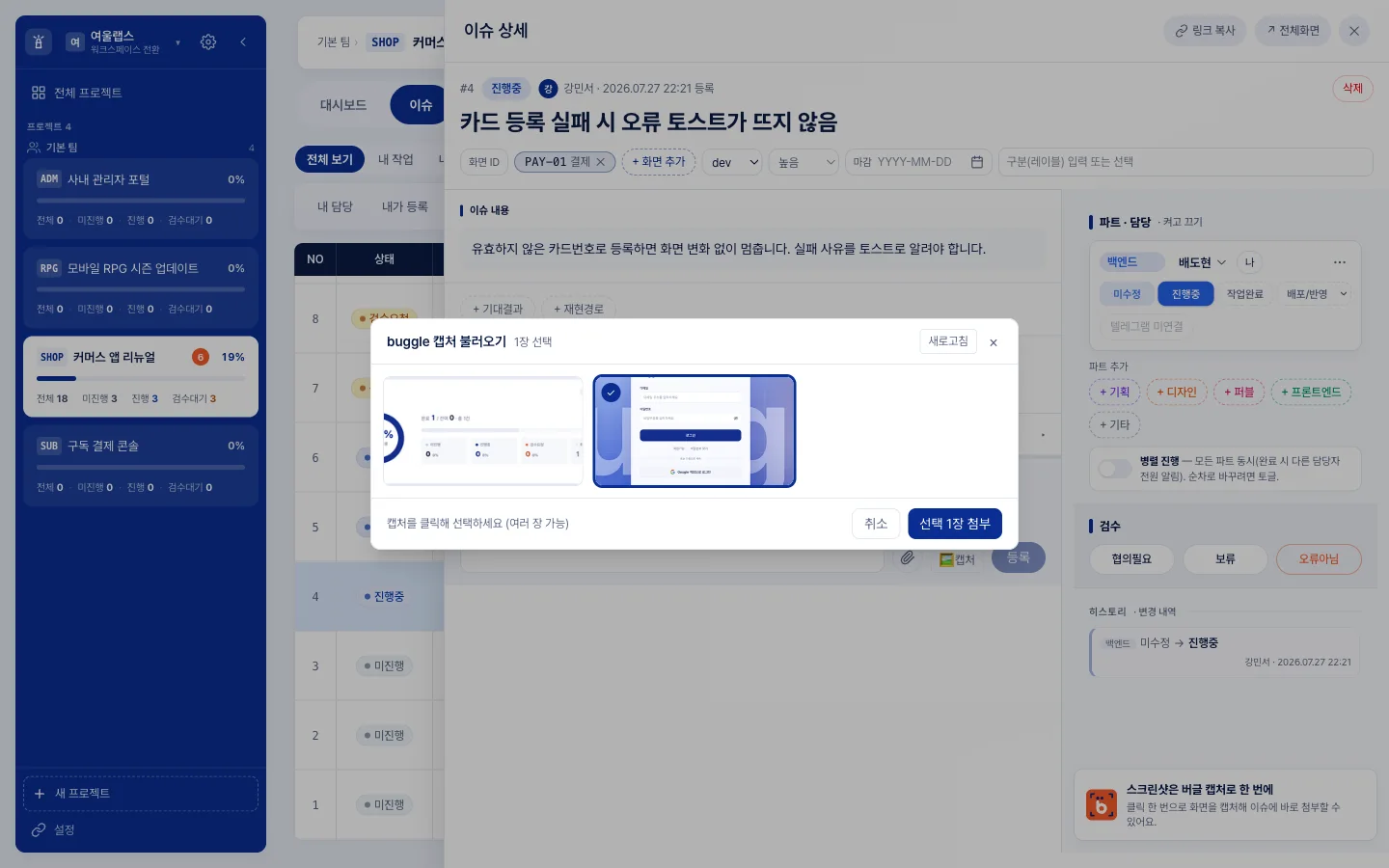
필요한 것만 골라 한 번에 첨부합니다.
화면을 찍는 프로그램이라서
캡처 도구를 깔라는 건 가볍게 할 부탁이 아닙니다. 내 화면을 보는 프로그램이니까요. 그래서 이렇게 만들었습니다.
찍은 파일은 buggle에 직접 첨부하기 전까지 컴퓨터 밖으로 나가지 않습니다. 백그라운드로 뭔가 올려두는 동작이 없습니다.
바깥에서 접근할 수 없습니다. 이 프로그램은 127.0.0.1에서만 응답합니다. 같은 컴퓨터의 허용된 buggle 주소가, 페어링 토큰을 가지고 물어볼 때만 목록을 내줍니다.
알아서 지웁니다. 기본 7일, 최대 100개까지만 두고 오래된 것부터 자동으로 삭제합니다.
아직 이런 점이 있습니다
앱 서명을 아직 못 붙였습니다. 그래서 설치할 때 Windows는 "PC 보호" 경고가, macOS는 "확인되지 않은 개발자" 경고가 뜹니다. 각각 "추가 정보 → 실행", "우클릭 → 열기"로 넘어갈 수 있지만, 처음 보면 당연히 꺼림칙합니다. 서명을 준비 중입니다.
macOS는 Apple Silicon 전용입니다. Intel Mac 빌드는 아직 없습니다.
macOS는 자동 업데이트가 안 됩니다. 같은 서명 문제입니다. 새 버전이 나오면 알림만 드리고, 갱신은 brew upgrade로 하셔야 합니다. Windows는 알아서 받아둡니다.
GIF는 용량이 큽니다. 형식 특성이라 어쩔 수 없어서, 기본값을 10fps · 최대 960px · 20초로 잡아 관리하고 저장 후 파일 크기를 알려드립니다.
불편한 점을 알려주세요
이 도구는 저희가 겪던 불편에서 나왔습니다. 다른 팀이 겪는 불편도 같은 방식으로 듣고 만들려고 합니다.
쓰다가 걸리는 것, 있었으면 하는 편집 기능, 연동됐으면 하는 도구. 크기와 상관없이 편하게 보내주세요. 로그인 후 상단의 개선요청 버튼으로 바로 보내실 수 있습니다.
설치와 단축키는 buggle Capture 소개 페이지에 정리해 뒀습니다. Windows·macOS 모두 무료입니다.

buggle은 어떤 도구인가요?
엑셀보다는 강력하게, Jira보다는 가볍게. 납품 검수부터 사내 QA·IT 이슈 관리까지, 흩어진 이슈를 한곳에 모으고 다음 차례가 저절로 드러나게 만드는 버그 트래커입니다.
- 파트별로 나눠 진행
- 하나의 이슈를 기획·디자인·퍼블·백엔드·프론트엔드 파트로 나눠 각자 진행합니다. 미수정 → 진행중 → 작업완료 → 배포/반영으로 흘러가고, 작업이 필요 없는 파트는 사유를 남기고 작업없음으로 종료합니다.
- 상태를 묻지 않아도 보입니다
- 필수 파트가 모두 끝나면 이슈가 검수요청으로 넘어가고, 확인한 사람이 확인완료로 종결하거나 재수정요청으로 되돌립니다. 이슈 상태를 따로 갱신하지 않아도 파트 진행 상황에서 계산됩니다.
- 화면 단위로 이력이 쌓입니다
- 이슈를 화면 카탈로그에 연결해 두면 '이 화면에서 그동안 무엇이 터졌는지'가 화면 기준으로 모입니다. 회귀 검수 범위를 기억이 아니라 기록으로 잡습니다.
- 고객사는 게스트로 초대
- 회원가입 없이 이름 입력과 필요한 동의 절차만으로 참여합니다. 초대한 프로젝트 또는 지정한 이슈로 범위를 한정할 수 있고, 만료 시점도 지정할 수 있습니다.
- 쌓인 데이터를 보고서로
- 화면별 수정이력 · 처리 추이 · 재확인·반려 · 노후·지연 · 담당자·파트별 리포트를 제공합니다. 오래 방치된 이슈와 반려가 반복되는 지점을 숫자로 봅니다.
- buggle Capture · 붙여넣기 없이
- 단축키로 전체·영역·고정영역을 찍고 화면 녹화(GIF)도 남깁니다. 찍자마자 강조·번호·텍스트·자르기·가리기(모자이크)로 편집합니다. 켜둔 채 캡처만 하면 buggle의 캡처 버튼에서 바로 불러와 여러 장을 한 번에 첨부합니다. 첨부 전까지 캡처는 그 컴퓨터에만 있습니다. Windows·macOS 지원.
- AI 도구와 연동(MCP)
- Claude Code·Codex 같은 AI 도구에서 이슈를 조회·등록·진행시킬 수 있습니다. 다른 도구에 있던 이슈를 옮겨 올 때도 씁니다.
불편한 점을 알려주세요
쓰다가 불편했던 것, 연동됐으면 하는 도구, 있었으면 하는 기능. 무엇이든 편하게 보내 주세요. 크기와 상관없이 봅니다. 저희가 겪은 문제로 시작한 도구라, 다른 팀이 겪는 문제도 같은 방식으로 듣고 만들려고 합니다. 로그인 후 상단의 개선요청 버튼으로 바로 보내실 수 있습니다.