
찍고, 그 자리에서
바로 첨부
파일로 저장하고, 폴더에서 다시 찾고, 업로드 버튼을 누르는 왕복을 없앴습니다. 단축키로 찍으면 buggle의 캡처 버튼에서 바로 불러와 여러 장을 한 번에 붙입니다.
무료입니다. 첨부하려면 buggle 계정이 필요해요. 무료로 시작하기
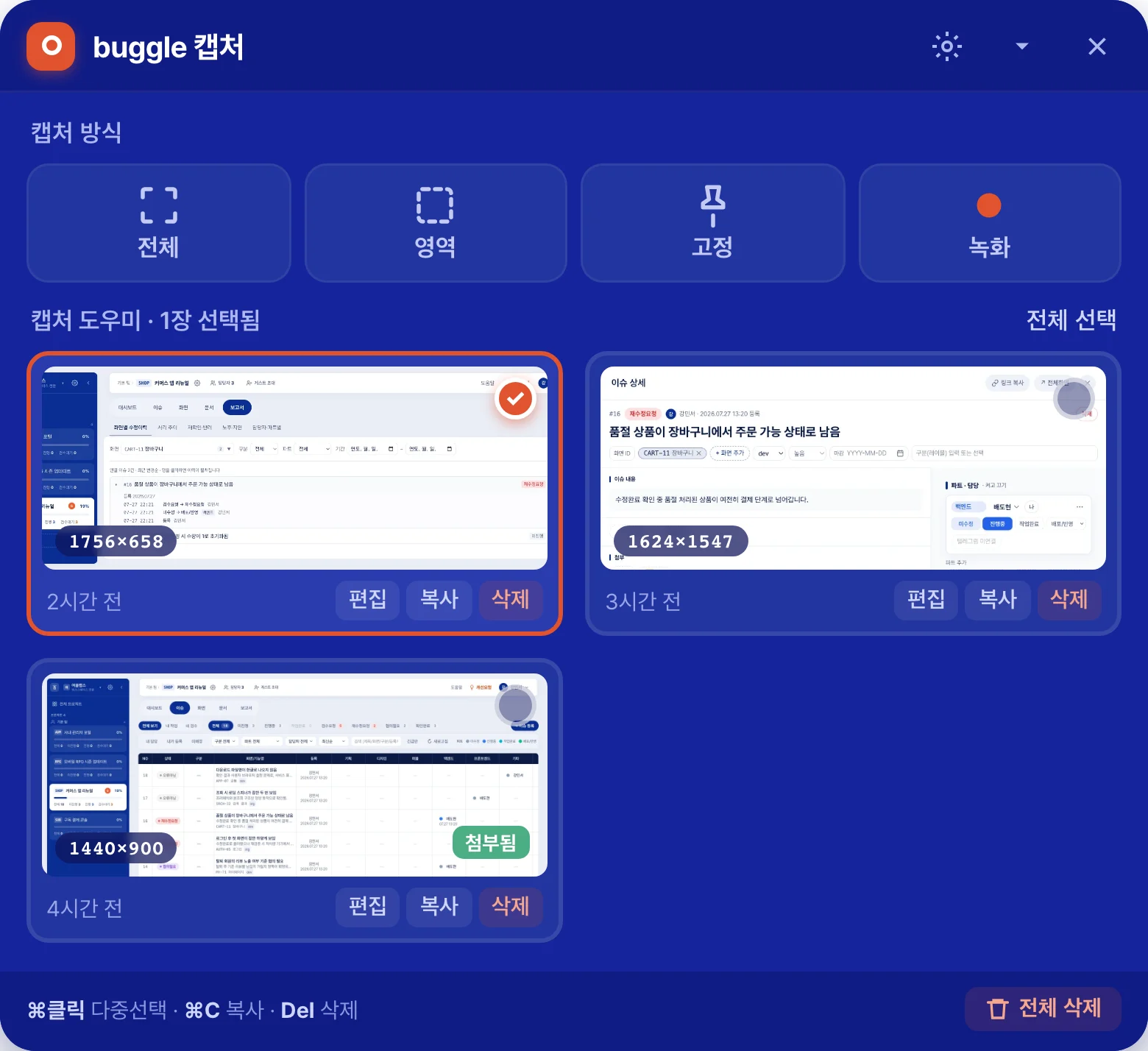
캡처 도구는 많습니다.
이건 검수용입니다.
범용 캡처 앱이 안 하는 것만 합니다. QA·검수에서 실제로 걸리던 지점들입니다.
붙여넣기 왕복이 없습니다
켜두기만 하면 buggle의 캡처 버튼에 최근 캡처가 그대로 뜹니다. 저장 위치를 고르고, 이슈로 돌아와 업로드하고, 다시 찾는 단계가 사라집니다.
여러 장을 한 번에
한 버그를 설명하려면 보통 화면이 두세 장 필요합니다. 목록에서 필요한 것만 골라 한 번에 첨부합니다.
찍자마자 편집합니다
사각형 · 화살표 · 텍스트 · 번호 스탬프 · 자르기 · 가림(모자이크/블러). 어디가 문제인지 표시하는 데 필요한 것만 있고, 그 이상은 없습니다.
재현 과정은 GIF로
말로 설명하기 어려운 순서는 화면 녹화로 남깁니다. 단축키 한 번으로 시작·중지하고 GIF로 저장됩니다.
buggle 밖에서도 씁니다
빠른 붙여넣기 창을 어디서나 열 수 있습니다. 메신저로 공유하거나 문서에 넣을 때도 최근 캡처를 그 자리에서 골라 붙입니다.
단축키를 안 외워도 됩니다
창에서 전체 · 영역 · 고정 · 녹화를 눌러도 됩니다. 단축키는 설정에서 원하는 조합으로 바꿀 수 있습니다.
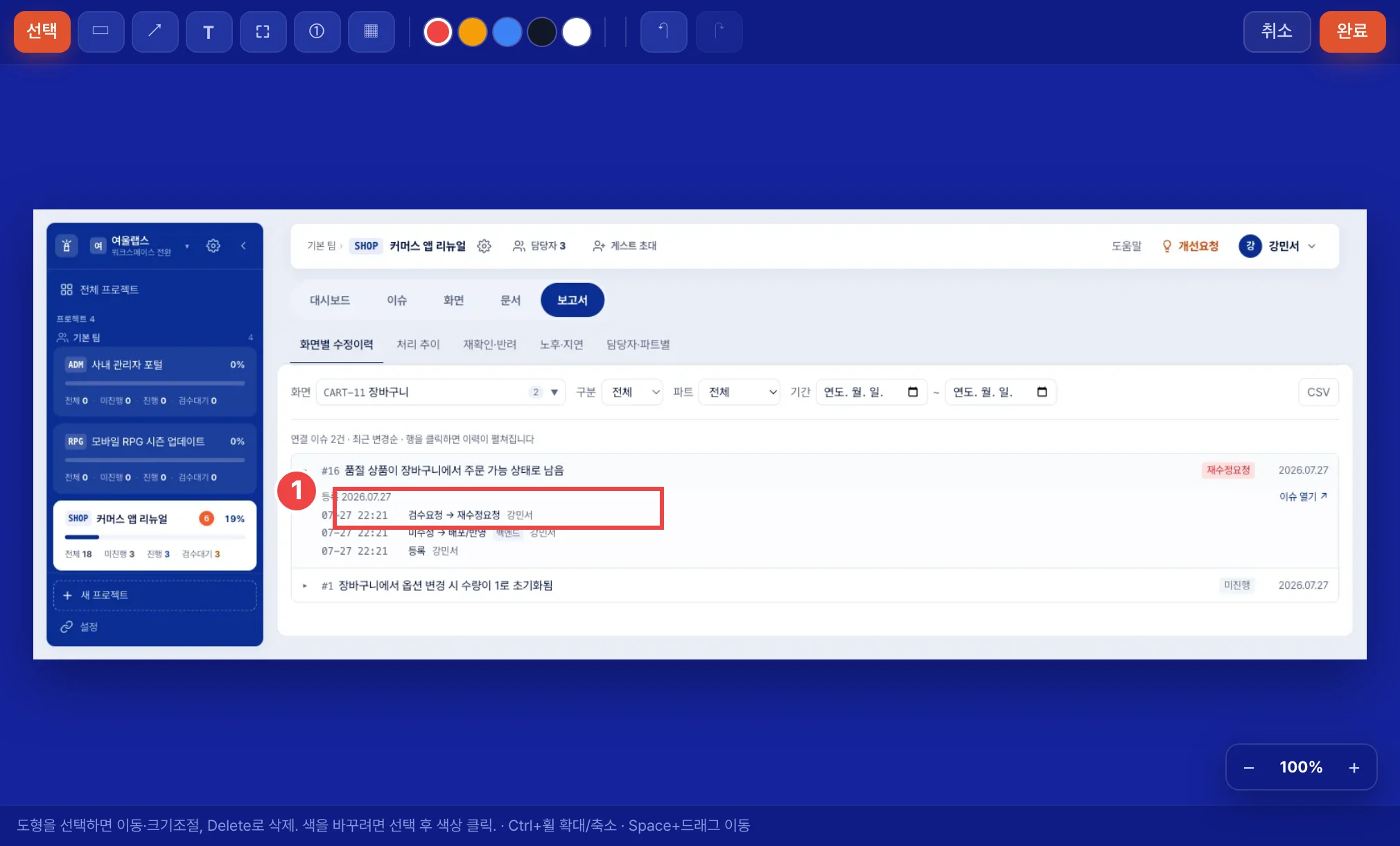
찍은 자리에서 바로 표시합니다. 다른 프로그램을 거치지 않습니다.
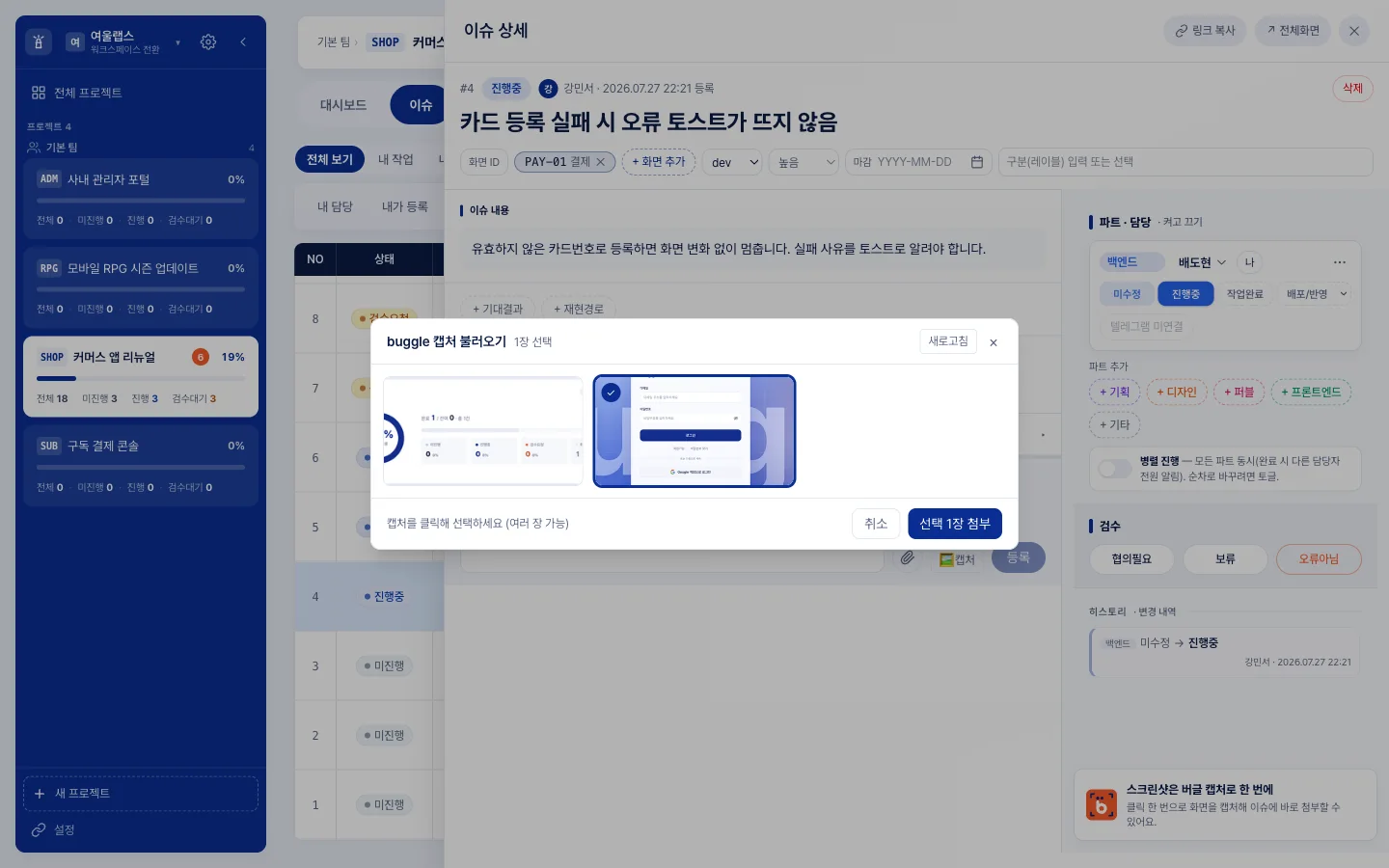
buggle에서 캡처 버튼을 누르면 최근에 찍은 것들이 뜹니다. 필요한 것만 골라 한 번에 첨부합니다.
손이 키보드를 떠나지 않게
미리보기 창의 설정에서 바꿀 수 있습니다. 아래는 기본값입니다.
| Windows | Mac | 동작 |
|---|---|---|
| Ctrl+Shift+1 | ⇧⌘1 | 전체 화면 캡처 (커서가 있는 모니터) |
| Ctrl+Shift+2 | ⇧⌘2 | 선택 영역 캡처 (드래그, Esc 취소) |
| Ctrl+Shift+3 | ⇧⌘3 | 고정 영역 캡처 (같은 자리를 반복해서 찍을 때) |
| Ctrl+Shift+0 | ⇧⌘0 | 고정 영역 다시 지정 |
| Ctrl+Shift+4 | ⇧⌘4 | 화면 녹화 시작·중지 (GIF) |
| Ctrl+Shift+V | ⇧⌘V | 빠른 붙여넣기 창 열기 · buggle이 아닌 다른 앱에서도 |
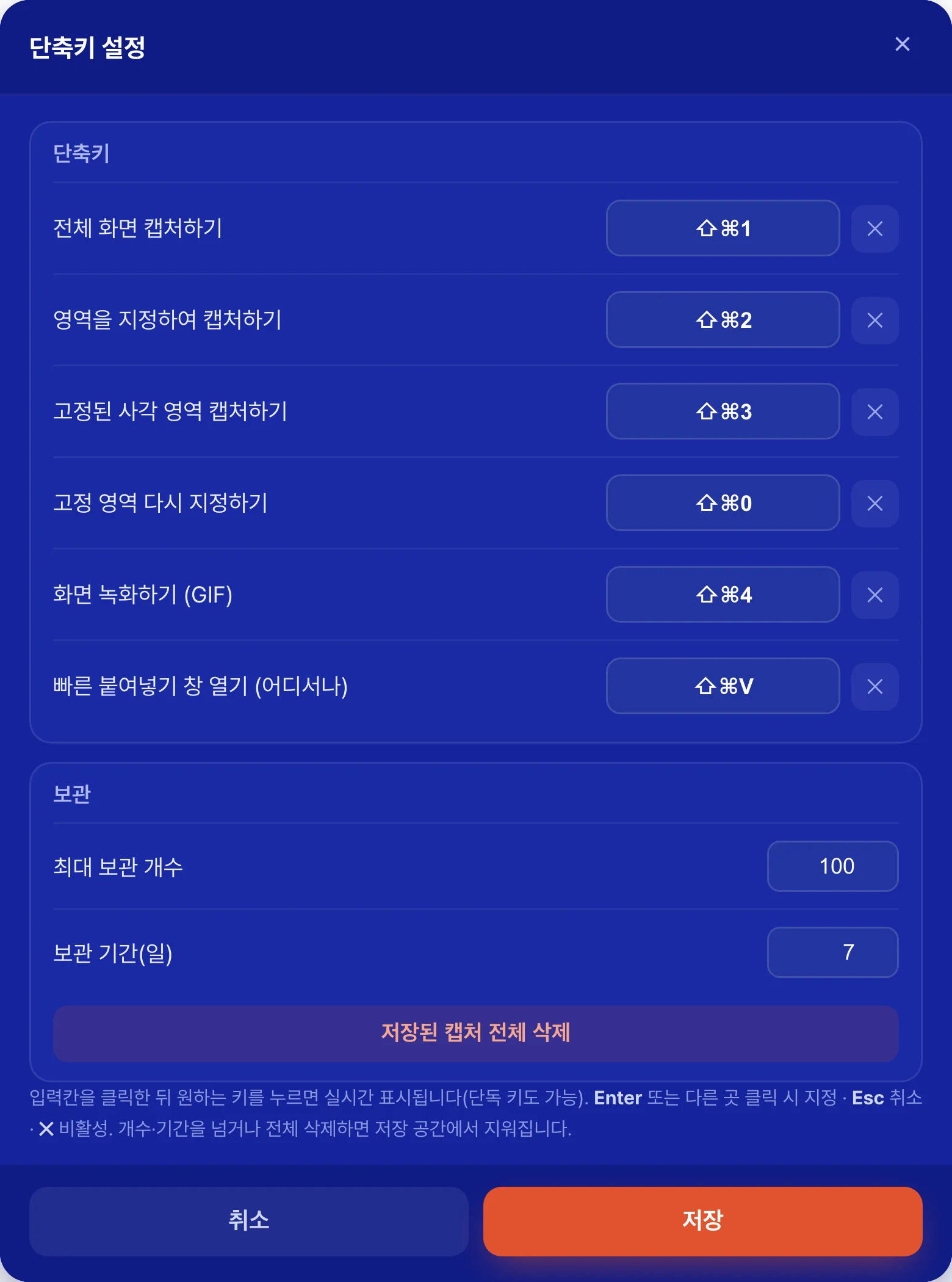
손에 익은 조합으로 바꿀 수 있습니다. 보관 개수·기간도 여기서 정합니다.
2분이면 됩니다
설치하고 로그인한 뒤 buggle을 열면, 캡처 버튼이 알아서 buggle Capture를 찾습니다. 따로 연결할 것은 없습니다.
Windows
설치 파일 · 자동 업데이트내려받아 실행하면 트레이에 상주합니다. 새 버전은 알아서 받아둡니다.
설치할 때 “Windows의 PC 보호” 경고가 뜨면 추가 정보 → 실행을 눌러주세요. 앱 서명을 준비 중이라 표시되는 정상 경고입니다.
macOS
Apple Silicon 전용Homebrew 한 줄이 가장 간단합니다.
brew tap choeae-labs/tap && brew trust choeae-labs/tap 2>/dev/null; brew install --cask buggle-capture-helperdmg로 설치했다면 첫 실행은 우클릭 → 열기. 아래 권한이 있어야 동작합니다.
| 화면 기록 | 없으면 캡처가 동작하지 않습니다. 필수입니다. |
|---|---|
| 손쉬운 사용 | 없으면 자동 붙여넣기가 실패합니다. 클립보드에는 복사되므로 ⌘V로 직접 붙여넣으면 됩니다. |
첨부하기 전까지
이 컴퓨터 밖으로 나가지 않습니다
화면을 찍는 프로그램을 설치하는 일이라, 무엇을 하고 무엇을 하지 않는지 먼저 밝힙니다.
서버로 올리지 않습니다
찍은 파일은 내 컴퓨터에만 저장됩니다. buggle에서 직접 골라 첨부하는 순간에만 업로드됩니다.
바깥에서 접근 못 합니다
127.0.0.1에서만 응답하고, 허용된 buggle 주소와 페어링 토큰이 있어야 목록을 읽을 수 있습니다.
알아서 지웁니다
기본 7일 · 최대 100개까지만 두고 오래된 것부터 자동으로 삭제합니다. 쌓아두지 않습니다.
아직 이런 점이 있습니다
- ·앱 서명 전이라 설치할 때 경고가 뜹니다. Windows는 “추가 정보 → 실행”, macOS는 “우클릭 → 열기”로 넘어갑니다.
- ·macOS는 Apple Silicon 전용입니다. Intel Mac 빌드는 아직 없습니다.
- ·macOS는 자동 업데이트가 안 됩니다(서명 전). 새 버전이 나오면 알림만 주고, 갱신은
brew upgrade --cask buggle-capture-helper로 합니다. - ·GIF는 용량이 큽니다. 기본값을 10fps · 최대 960px · 20초로 잡아 관리하고, 저장 후 파일 크기를 알려줍니다.
- ·macOS에서 여러 장 붙여넣기는 한 장씩 순차로 처리됩니다. 시스템 클립보드가 다중 파일 붙여넣기를 전달하지 못해서입니다(Windows는 한 번에).
캡처가 번거로워서 만들었습니다
왜 이걸 직접 만들게 됐는지는 블로그에 적어뒀습니다.