
고객사와 버그 검수를 안전하게 공유하는 방법
고객사와 검수, 안전하게 공유하기

납품 검수는 결국 고객이 직접 봐야 끝납니다. 그런데 고객이 검수 결과를 보내오는 방식은 매번 달랐습니다.
어떤 곳은 공유 시트에 직접 적었고, 어떤 곳은 문서로 한 번에 정리해 보냈습니다. 급한 건 메신저로 왔고, 메일로 오기도 했습니다. 전화로 받은 적도 있습니다. 통로가 다섯 갈래로 갈리면 결국 누군가 그걸 전부 한곳으로 옮겨 적어야 합니다. 옮겨 적는 사람이 병목이 되고, 옮기다 빠뜨린 건 사라집니다.
그래서 필요한 건 "고객에게 계정을 줄까 말까"보다 먼저, 고객이 결과를 남길 자리를 한 곳으로 만드는 것입니다. 이 글은 선택지 비교 → 게스트 방식 설명 → 바로 쓰는 운영 체크리스트 순서로 정리했습니다. 마지막 체크리스트만 봐도 됩니다.
네 가지 방식 비교
| 방식 | 접근 범위 | 상대방 부담 | 이력 | 정리 |
|---|---|---|---|---|
| 멤버 계정 발급 | 조직 전체가 보일 수 있음 | 회원가입·계정 관리 | 남음 | 계정 회수 필요 |
| 메신저·메일·전화 | 해당 없음 | 없음 | 흩어짐 | 정리 개념 없음 |
| 문서로 일괄 전달 | 해당 없음 | 낮음 | 문서에만 남음 | 버전 관리 필요 |
| 게스트 초대 | 프로젝트 또는 지정 이슈로 한정 | 이름 입력과 동의 절차 | 프로젝트 이력에 남음 | 링크 만료·폐기 |
문서로 한 번에 받는 방식은 정리가 잘 돼 있어 편할 때가 많습니다. 다만 그 문서는 받은 시점에 멈춰 있습니다. 우리가 고친 뒤의 상태를 고객이 다시 보려면 문서를 새로 주고받아야 하고, 그 사이에 버전이 갈립니다.
멤버 계정 방식이 걸리는 이유는 두 가지입니다.
첫째, 접근 범위입니다. 우리 팀이 여러 고객사 프로젝트를 함께 돌리고 있다면, A사 담당자가 B사 프로젝트의 존재를 알게 되는 것만으로도 곤란해질 수 있습니다.
둘째, 진입 장벽입니다. 고객사 담당자는 우리 툴을 매일 쓸 사람이 아닙니다. 회원가입하고 비밀번호를 만들고 조직에 합류하는 절차를 요구하면, 대부분 "그냥 메일로 주세요"로 돌아갑니다.
게스트로 초대하면 달라지는 것
buggle에는 이 상황을 위한 게스트 역할이 있습니다.
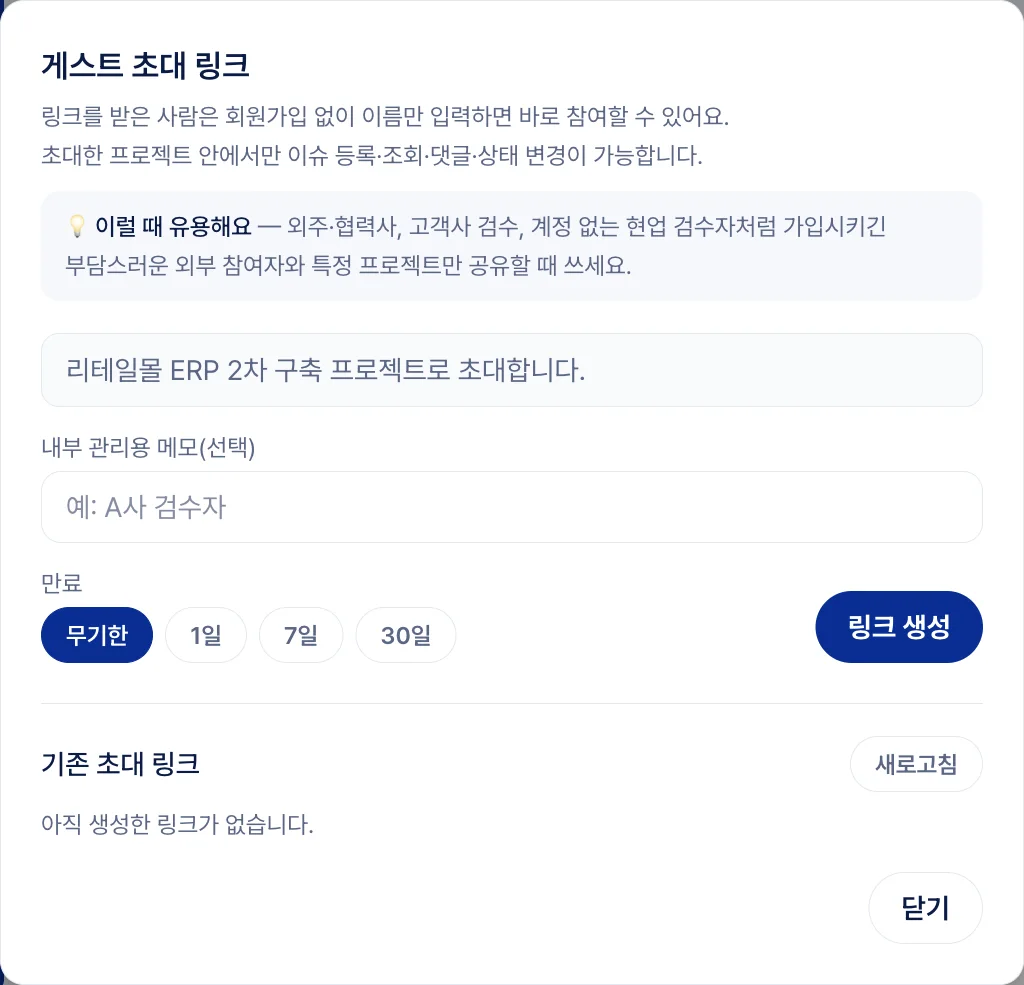
게스트 초대 링크를 만드는 화면. 만료를 무기한·1일·7일·30일 중에서 고를 수 있습니다.
범위를 좁게 열어줍니다
게스트는 초대한 프로젝트 전체 또는 지정한 이슈로만 범위를 한정할 수 있습니다. 이슈 단위로 초대하면 그 이슈 하나만 볼 수 있고, 범위 밖의 프로젝트나 이슈에 접근하려 하면 차단됩니다. 우리 팀이 어떤 다른 고객사와 일하고 있는지는 게스트에게 보이지 않습니다.
회원가입 없이 참여합니다
게스트 초대 링크를 받은 사람은 회원가입을 하지 않습니다. 링크를 열고 이름을 입력한 뒤 필요한 동의 절차를 거치면 바로 검수에 참여할 수 있습니다. 비밀번호를 만들 필요도, 조직에 가입할 필요도 없습니다.
사용량은 멤버와 따로 집계됩니다
게스트는 팀 멤버 좌석과 별도로 집계됩니다. 고객사 담당자를 검수에 참여시킨다고 해서 우리 팀 좌석을 쓰지는 않습니다.
화면 단위로 이야기합니다
이슈를 프로젝트의 화면 목록에 연결해 두면, 고객과 "결제 화면 3번 항목"처럼 화면을 기준으로 이야기할 수 있습니다. "그 화면 있잖아요"로 시작하는 대화가 줄어듭니다.
운영 체크리스트
게스트 링크는 편리한 만큼, 그 링크를 가진 사람이 곧 접근 권한을 가진 사람입니다. 검수를 시작하기 전에 아래를 한 번씩 확인해 보세요.
- 범위를 최소로 잡았는가 · 고객이 특정 건만 확인하면 되는 상황이라면 프로젝트 전체 대신 그 이슈만 엽니다.
- 사람마다 링크를 따로 발급했는가 · 하나의 링크를 여러 명이 돌려 쓰면 누가 무엇을 확인했는지 구분되지 않습니다. 참여자별로 발급하면 이력도 사람 단위로 남습니다.
- 만료를 설정했는가 · 검수 기간이 정해져 있다면 그만큼만 열어둡니다. 초대를 만들 때 만료 시점을 지정할 수 있습니다.
- 전달 경로가 좁은가 · 인원이 많은 단톡방이나 공개 채널에 붙이면 의도하지 않은 사람에게 전달될 수 있습니다. 참여자에게 개별로 전달합니다.
- 검수가 끝난 링크를 정리했는가 · 프로젝트가 끝났는데 링크가 살아 있을 이유는 없습니다.
- 내부용 메모와 고객용 문구를 구분했는가 · 초대에는 내부 관리용 메모를 따로 적을 수 있습니다. 고객에게 보일 문구와 우리끼리 알아볼 메모를 섞지 않습니다.
정리하면
고객과의 검수 협업에서 필요한 건 "전부 열어주기"와 "아무것도 안 열어주기" 사이의 중간입니다. 필요한 범위만, 필요한 기간만, 필요한 사람에게 여는 것. 그리고 그 안에서 오간 확인·코멘트가 프로젝트 이력으로 함께 쌓이는 것.
검수 이전 단계. 이슈를 어디에 어떻게 쌓을지가 아직 정리되지 않았다면 외주 프로젝트에서 엑셀·카톡으로 버그를 관리할 때 생기는 문제를 먼저 보시면 순서가 맞습니다.
이 도구를 왜 직접 만들게 됐는지는 구글시트도 Jira도 써봤습니다 · 그래도 직접 만든 이유에 적었습니다.

buggle은 어떤 도구인가요?
엑셀보다는 강력하게, Jira보다는 가볍게. 납품 검수부터 사내 QA·IT 이슈 관리까지, 흩어진 이슈를 한곳에 모으고 다음 차례가 저절로 드러나게 만드는 버그 트래커입니다.
- 파트별로 나눠 진행
- 하나의 이슈를 기획·디자인·퍼블·백엔드·프론트엔드 파트로 나눠 각자 진행합니다. 미수정 → 진행중 → 작업완료 → 배포/반영으로 흘러가고, 작업이 필요 없는 파트는 사유를 남기고 작업없음으로 종료합니다.
- 상태를 묻지 않아도 보입니다
- 필수 파트가 모두 끝나면 이슈가 검수요청으로 넘어가고, 확인한 사람이 확인완료로 종결하거나 재수정요청으로 되돌립니다. 이슈 상태를 따로 갱신하지 않아도 파트 진행 상황에서 계산됩니다.
- 화면 단위로 이력이 쌓입니다
- 이슈를 화면 카탈로그에 연결해 두면 '이 화면에서 그동안 무엇이 터졌는지'가 화면 기준으로 모입니다. 회귀 검수 범위를 기억이 아니라 기록으로 잡습니다.
- 고객사는 게스트로 초대
- 회원가입 없이 이름 입력과 필요한 동의 절차만으로 참여합니다. 초대한 프로젝트 또는 지정한 이슈로 범위를 한정할 수 있고, 만료 시점도 지정할 수 있습니다.
- 쌓인 데이터를 보고서로
- 화면별 수정이력 · 처리 추이 · 재확인·반려 · 노후·지연 · 담당자·파트별 리포트를 제공합니다. 오래 방치된 이슈와 반려가 반복되는 지점을 숫자로 봅니다.
- buggle Capture · 붙여넣기 없이
- 단축키로 전체·영역·고정영역을 찍고 화면 녹화(GIF)도 남깁니다. 찍자마자 강조·번호·텍스트·자르기·가리기(모자이크)로 편집합니다. 켜둔 채 캡처만 하면 buggle의 캡처 버튼에서 바로 불러와 여러 장을 한 번에 첨부합니다. 첨부 전까지 캡처는 그 컴퓨터에만 있습니다. Windows·macOS 지원.
- AI 도구와 연동(MCP)
- Claude Code·Codex 같은 AI 도구에서 이슈를 조회·등록·진행시킬 수 있습니다. 다른 도구에 있던 이슈를 옮겨 올 때도 씁니다.
불편한 점을 알려주세요
쓰다가 불편했던 것, 연동됐으면 하는 도구, 있었으면 하는 기능. 무엇이든 편하게 보내 주세요. 크기와 상관없이 봅니다. 저희가 겪은 문제로 시작한 도구라, 다른 팀이 겪는 문제도 같은 방식으로 듣고 만들려고 합니다. 로그인 후 상단의 개선요청 버튼으로 바로 보내실 수 있습니다.